Exportiere deine DJ-Mixe als YouTube-fertige Videos
Die Video-Engine von DJ.Studio macht aus jedem Mix auf deiner Timeline ein audioreaktives Video: beat-synchrone Visuals, Album-Artwork und Track-Titel, exportiert samt eingebauter YouTube-Kapitelbeschreibung.
Keine zusätzliche Videoschnitt-Software.
Warum du DJ-Mix-Videos mit DJ.Studio erstellen solltest
Nur Audio oder ein statisches Bild bei YouTube macht es schwer, in DJ-lastigen Feeds aufzufallen. Ein Mix mit audioreaktiven Visuals und klaren Kapiteln wirkt eher wie eine richtige Show statt wie Hintergrundrauschen.
DJ.Studio gibt dir einen wiederholbaren Weg, um DJ-Mixe auf YouTube mit hochwertigen Visuals zu bewerben. Du gestaltest den visuellen Stil einmal, synchronisierst ihn mit derselben Timeline, die du für deine Übergänge nutzt, und exportierst dann ein Video in voller Länge plus eine vorformatierte Beschreibung für YouTube-Kapitel.
Die Beschreibung enthält Zeitstempel und Track-Namen, damit Zuschauer zu ihren Lieblingsmomenten springen können, während jeder Künstler in deiner Tracklist sichtbar genannt wird.
So funktioniert der Video-Export von DJ.Studio

Gestalte deinen Mix und deine Visuals auf einer Timeline
Baue dein Set in der Timeline der Studio-Ansicht auf, wo du Tracks arrangierst, Übergangspunkte setzt und EQ, Filter und Effekte automatisierst.
Im Video-Tab am unteren Rand der Studio-Ansicht erscheint eine eigene Video-Lane unter der Timeline. Konfiguriere pro Track den Hintergrundtyp (Animation, Shadertoy, Album-Artwork, Video, Bild oder Farbe), lege Track-Informationen, Spektrumanalysatoren, Partikel, Übergänge und globalen Text darüber.
Kopiere ein Visual-Setup von einem Track auf den ganzen Mix mit "Einstellungen auf alle Tracks anwenden", womit du schnell einen einheitlichen visuellen Stil für lange DJ-Sets festlegst.
Audioreaktive Visuals
DJ.Studio enthält eine große Bibliothek audioreaktiver Animations-Presets sowie ein Set aus 100 Shadertoy-basierten 3D-Visuals, die auf deine Musik reagieren. Animations-Hintergründe geben dir rund hundert trippy Looks, einige davon voll audioreaktiv, sodass sich Formen und Farben im Takt des Beats bewegen. Shadertoy-Hintergründe schaffen mehr Tiefe mit 3D-Szenen, die sich mit dem Beat des aktuellen Songs synchronisieren lassen.

Zeige Album-Artwork und Track-Informationen
Füge deinen DJ-Set-Videos Album-Artwork und Track-Infos hinzu und zeige den aktuellen Track-Namen, den Künstler und das Artwork als Overlay über deinem gewählten Hintergrund.
Wähle aus mehreren Layouts und Positionen, etwa oben, unten oder einem zentralen Panel, und DJ.Studio aktualisiert Text und Artwork automatisch, sobald der nächste Track in der Timeline beginnt.
Brande deinen Mix mit Text, Logos und Overlays
Füge globale Text- und Bild-Layer hinzu, damit jedes Video deinen DJ-Namen, dein Logo oder dein Show-Branding trägt. Die Video-Engine lässt dich eigene Bilder, Spektrumanalysatoren, Partikel und Waveforms über deinem gewählten Hintergrund kombinieren, um deinen visuellen Stil an deinen Sound anzupassen.
Das ist ideal, um Gigs, Social-Media-Handles oder Radioshows direkt im Video zu bewerben, ohne in einem separaten NLE zu schneiden.
Exportiere ein YouTube-fertiges Video
Du kannst deinen Mix als MP4- oder WebM-Video exportieren, die Auflösung einstellen (inklusive SD-, HD- und 4K-Optionen) und Quer- oder Hochformat für YouTube, Shorts oder andere Plattformen wählen.
Zu den Audio-Optionen gehören Master-Gain, Auto-Gain, Limiter und ein hochwertigerer Re-Pitch-Modus, damit deine gerenderte Datei denselben ausgewogenen Sound behält, den du in der Studio-Ansicht hörst.
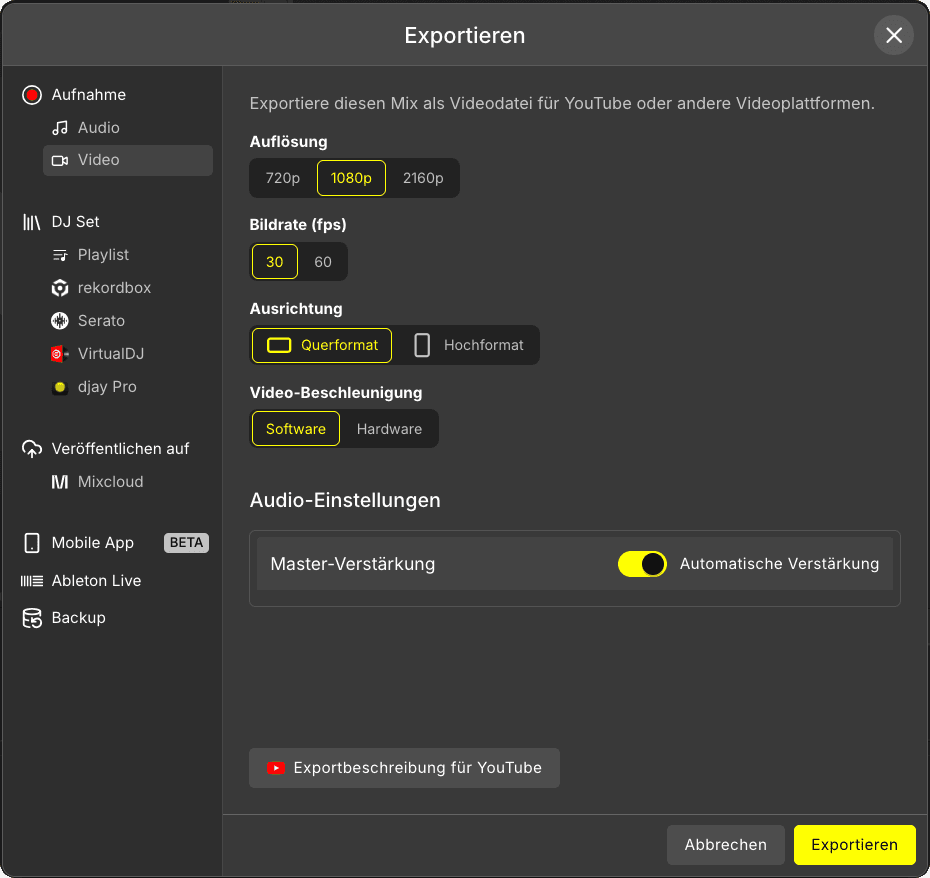
Exportiere die YouTube-Kapitelbeschreibung
Für Kapitel klickst du im Video-Export-Bildschirm auf "Beschreibung für YouTube exportieren". DJ.Studio erstellt eine Textdatei mit deiner kompletten Tracklist und HH:MM:SS-Zeitstempeln, die zu deiner Mix-Timeline passen. Füge das in deine YouTube-Beschreibung ein, und YouTube kann daraus anklickbare Kapitel für jeden Track erstellen.
Der Video-Export, inklusive des YouTube-Beschreibungs-Exports, ist Teil der DJ.Studio Ultimate-Lizenz. Mit anderen Lizenzen kannst du das Video in der Vorschau ansehen, aber keine Videodateien rendern, daher benötigst du Ultimate für YouTube-fertige Exporte.
Wie sich DJ.Studio für YouTube-DJ-Videos schlägt
Klassische DJ-Software ist auf Live-Decks und Aufnahme ausgelegt, was meist bedeutet, eine Audiodatei zu exportieren, in einen separaten Visualizer oder Video-Editor zu wechseln und dann eine YouTube-Tracklist von Hand einzutippen. DJ.Studio hält all das in einer Timeline.
Funktion | DJ.Studio | rekordbox | Serato (DJ + Visualizer) | Traktor | VirtualDJ |
Offline-Timeline-Mix-Editor für lange Sets | Ja, visueller Timeline-Editor zum Arrangieren von Tracks und Übergängen vor dem Export | Playlist-Vorbereitung und Live-Aufnahme, keine vollständige Offline-Mix-Timeline | Playlist-Vorbereitung und Live-Aufnahme, keine vollständige Offline-Mix-Timeline | Playlist-Vorbereitung und Live-Aufnahme, keine vollständige Offline-Mix-Timeline | Playlist-Vorbereitung und Live-Aufnahme, keine vollständige Offline-Mix-Timeline |
Integrierte audioreaktive Visuals für komplette DJ-Mixe | Ja, integrierter Video-Creator mit audioreaktiven Animationen und Shadertoy-basierten 3D-Hintergründen, die an die Mix-Timeline gekoppelt sind | Video-Performance-Modus, Fokus auf das Abspielen von Videodateien statt auf einen dedizierten Mix-Visualizer | Separate Serato-Visualizer-Web-App mit audioreaktiven Effekten für Tracks, nicht Teil der DJ-Set-Timeline selbst (Quelle: Serato – Serato Visualizer) | Keine native Video- oder Visualizer-Engine, oft kombiniert mit externen VJ-Tools | Live-Video-Mixing und Visuals für Broadcast, fokussiert auf Echtzeit-Streaming statt Offline-Timeline-Bearbeitung (Quelle: VirtualDJ Manual – Live video broadcasting) |
Automatische YouTube-Beschreibung mit zeitgestempelter Tracklist für Kapitel | Ja, "Beschreibung für YouTube exportieren" erzeugt eine direkt einfügbare Tracklist mit HH:MM:SS-Zeitstempeln | Nicht integriert, Tracklists werden als Playlists oder Text exportiert und YouTube-Kapitel erfordern manuelle Zeitstempel | Nicht integriert, Serato Playlists können Set-Listen online veröffentlichen, aber YouTube-Kapitel müssen manuell hinzugefügt werden (Quelle: Serato Support – Playlists) | Nicht integriert, setzt auf exportierte Playlists und externe Tools, um Kapitel zu formatieren | Nicht integriert, YouTube-Video-Broadcast und -Archive nutzen manuelle Beschreibungen ohne automatische Kapitel-Formatierung (Quelle: VirtualDJ – Video Broadcast to YouTube) |
DJ.Studio ist das einzige Tool in dieser Gruppe, das YouTube-fertige Video-Mixe mit Kapiteln als erstklassige Export-Option direkt aus der Mix-Timeline behandelt.
Häufig gestellte Fragen
- Kann ich DJ.Studio-Mixe als Video für YouTube exportieren?
Ja. Öffne dein Projekt, klicke auf Export, wähle Aufnahme und dann den Video-Tab. Wähle MP4 oder WebM, lege deine Auflösung und Audio-Einstellungen fest und exportiere eine Videodatei in voller Länge, die bereit zum Hochladen auf YouTube ist.
- Wie funktionieren YouTube-Kapitel, wenn ich aus DJ.Studio exportiere?
Im Video-Export-Bildschirm gibt es eine Schaltfläche "Beschreibung für YouTube exportieren". DJ.Studio erstellt eine Textdatei mit deiner Tracklist und Zeitstempeln im HH:MM:SS-Format. Nachdem du das Video hochgeladen hast, fügst du diesen Text in die YouTube-Beschreibung ein, und YouTube kann daraus anklickbare Kapitel-Trenner für jeden Track erstellen
- Welche DJ.Studio-Lizenz benötige ich für den Video-Export?
Der Video-Export, inklusive des YouTube-Beschreibungs-Exports, ist mit der DJ.Studio Ultimate-Lizenz verfügbar. Nutzer von Studio, Pro und Pro + Stems können im Interface mit dem Video-Creator arbeiten, aber keine Videodateien rendern, bis sie auf Ultimate upgraden.
- Brauche ich einen DJ-Controller oder einen separaten Video-Editor, um Mix-Videos zu erstellen?
Nein. DJ.Studio ist für die Laptop-basierte Mix-Erstellung gebaut, du arrangierst also Tracks, Übergänge und Visuals auf einer Timeline mit Maus und Tastatur und exportierst dann Audio oder Video ganz ohne Hardware.
- Wie lange dauert das Rendern langer Video-Mixe?
Die Renderzeit hängt von deinem Computer und der Art des Videos ab, das du exportierst. DJ.Studio kann Hardware-Beschleunigung nutzen, wo verfügbar, aber der MP4-Export-Guide weist darauf hin, dass die Leistung je nach GPU, Codec und Auflösung variiert und dass ältere oder leistungsschwächere Rechner länger brauchen oder den Software-Modus für stabile Exporte benötigen können. Für lange 4K-Sets mit komplexen Visuals solltest du extra Zeit fürs Rendern einplanen.
Starte mit dem Export YouTube-fertiger DJ-Videos
Verwandle deine Timeline-Mixe in YouTube-fertige Videos mit beat-synchronen Visuals, klaren Track-Credits und automatischen Kapiteln – alles direkt in DJ.Studio.
Teste DJ.Studio kostenlos und teile deine DJ-Sets als komplette Musikvideos mit kapitelweiser Tracklist.
Während der kostenlosen Testphase kannst du dein Video in DJ.Studio in der Vorschau ansehen. Der Video-Export und das Teilen werden verfügbar, sobald du auf eine kostenpflichtige Lizenz upgradest.