Mixe mit KI-Stems auf einer visuellen Timeline
Erstelle radiotaugliche Mixe, Extended Edits und Mashups, indem du Tracks in Stems aufteilst, Übergänge auf der Timeline zeichnest und mit wenigen Klicks nach Audio, Video oder Ableton Live exportierst.
Stem-Separation in deiner DAW
Wenn du Tracks in DJ.Studio in Stems aufteilst, bekommst du Producer-Kontrolle mit einem DJ-orientierten Workflow – damit du Mashups, Teases, Mini-Mixe, ausgefeilte Extended Edits und Remixe mit unvergleichlicher Präzision gestalten kannst.
Warum Stem-Separation in DJ.Studio
- Baue saubere Übergänge zwischen Genres. Lass Drums und Bass eines Tracks fallen, während du das Vocal oder die Melodie eines anderen reitest, und hole die Elemente dann nach deinen eigenen Regeln zurück. (Quelle: DJ.Studio Blog – DJ-Software-Guide 2026)
- Erstelle Mashups und Extended Edits ohne DAW. Nutze die Timeline, um Breakdowns zu strecken, Hooks zu loopen und Acapellas über verschiedene Instrumentals zu legen – alles in einem Projekt.
- Mach aus jedem Song einen Backing Track fürs DJing. Speichere eine Instrumental-Version eines Tracks und nutze sie als sauberes Bett für Acapellas, MCs oder Live-Instrumente. (Quelle: DJ.Studio Blog – Acapella-Extractor)
- Arbeite in deinem eigenen Tempo, nicht in Echtzeit. Da die Stems auf der Timeline liegen, kannst du jeden Übergang verfeinern, bis er richtig klingt, und dann einmal exportieren.
DJ.Studio ist ein Beweis dafür, wie Technologie die menschliche Kreativität verstärken kann.
Stem-Separation-Funktionen in DJ.Studio
KI-Stems direkt im Timeline-Editor
DJ.Studio hat eine Stem-Separation-Erweiterung, die jeden Track in vier Ebenen aufteilt: Drums, Bass, Melodie und Vocals. Die Ebenen erscheinen als separate farbige Lanes auf der Timeline, sodass du jeden Stem unabhängig stummschalten, solo schalten und automatisieren kannst.
Zieh das Vocal aus Track A heraus, während das Instrumental aus Track B einsetzt
Lass Drums und Bass während eines langen Blends fallen, um Low-End-Kollisionen zu vermeiden
Erstelle Radio-Edits oder Intro/Outro-Versionen, indem du Stem-Automationen umformst
Vocals, Drums, Bass und Melodie fürs DJing trennen
Um Vocals fürs DJing aus einem Track zu trennen, lade den Song, markiere einen Bereich und rechtsklicke, um das Vocal-Stem zu kopieren. DJ.Studio kopiert diesen Stem in deine Sample-Lanes, bereit, ihn an andere Stellen des Mixes zu ziehen oder als Datei zu exportieren.
Wenn du einen Backing Track willst, rechtsklicke auf den Track-Header und wähle "Als Instrumental speichern" oder "Acapella und Instrumental trennen". Das Instrumental kann das Original in deinem Projekt ersetzen oder zur späteren Nutzung in den Samples liegen, sodass du jeden Song in einen DJ-tauglichen Backing Track verwandelst, ohne eine separate Software zu öffnen.
Isolierte Samples wiederverwenden und exportieren
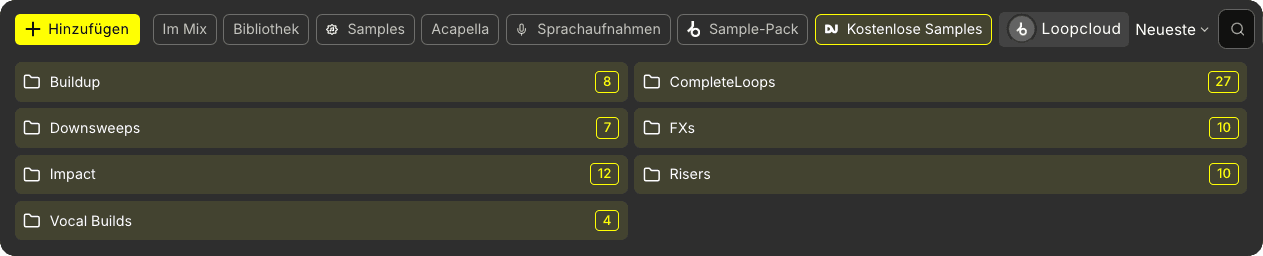
Jeder Stem oder jede Phrase, die du kopierst, landet in deinen Sample-Lanes und deiner Bibliothek. Du kannst sie für Teases, Fills und Build-ups auf die Timeline ziehen oder als separate WAV- oder MP3-Dateien speichern, um sie in anderen DJ.Studio-Projekten, in DJ-Software oder in Produktions-Sessions zu nutzen.
Das macht DJ.Studio zu einem schnellen Weg, deine eigene Acapella-Bank, Drum-Loops und melodische Hooks aus Tracks zu bauen, die du bereits besitzt.
Hochwertige Stem-Separation nahezu in Echtzeit
DJ.Studio nutzt diese hochwertigen Stem-Separation-Modelle, um Stems zu trennen
- 4 Stems: htDemucs
- HQ-Stems: MDX'23 für Vocal
- HQ-Stems: MDX'23 für Instrumental
Für die Stem-Separation empfiehlt DJ.Studio einen modernen Computer mit mindestens 16 GB RAM, damit die Engine bei größeren Mixen, Stem-Separation und Automationen mithalten kann. Die Geschwindigkeit hängt von den Spezifikationen deines Rechners ab
Stems 4 Ableton und DAW-Style-Export
DJ.Studio verbindet sich auf zwei Arten direkt mit Ableton Live:
Ableton-Live-Projekt-Export. Über das Export-Menü sendest du deine komplette DJ.Studio-Timeline an ein Ableton-Live-Set, mit erhaltenen Automationen, Übergängen und Track-Layout. Du kannst vertikale oder horizontale Layouts wählen, sodass jeder Song auf einer eigenen Spur oder über zwei Kanäle landet, und dann die .als-Datei öffnen, um in Live weiterzuarbeiten.
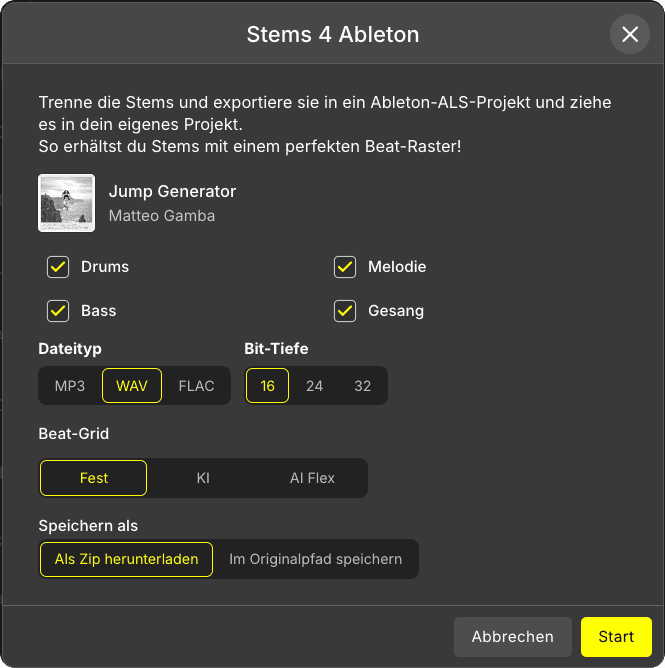
Stems 4 Ableton. Rechtsklicke in der Bibliothek auf einen Track, wähle "Stems 4 Ableton" und entscheide, welche Stems (Drums, Bass, Melodie, Vocals), welches Ausgabeformat (WAV, MP3 oder FLAC) und welchen Beatgrid-Modus (Fixed, KI oder KI Flex) du möchtest. DJ.Studio rendert gewarpte Stems mit eingebackenen Beatgrids und erzeugt ein ZIP mit einem Ableton-Live-Set, das mit ausgerichteten Stems öffnet, sodass kein manuelles Warping nötig ist.
Wenn du auch Bitwig nutzt, kannst du diese Ableton-Projekte auch dort importieren.
So schneidet DJ.Studio im Vergleich zu anderen Stem-Tools ab
Die meisten DJ-Apps haben inzwischen irgendeine Form von Stem-Separation. Der eigentliche Unterschied ist, wo die Stems liegen und wie du die Arbeit exportierst.
Live-Tools wie rekordbox, Serato DJ Pro, Traktor und VirtualDJ setzen auf Echtzeit-Stems an den Decks, gesteuert über Pads und Performance-Regler. DJ.Studio baut Stems in einen Timeline-Editor für Offline-Vorbereitung, Mix-Aufbau und Export.
Software | Art der Stem-Separation | Wo du Stems bearbeitest | Ableton-Live-Projekt-Export |
DJ.Studio | Offline / nahezu in Echtzeit, 4 Stems pro Track | Visuelle Timeline mit Stem-Lanes | Ja, komplette Projekte und Stems 4 Ableton |
rekordbox | Echtzeit-Track-Trennung auf unterstützten Setups | An den Decks während der Performance | Kein nativer DAW-Projekt-Export |
Serato DJ Pro | Echtzeit-Stems für Vocals, Bass, Melodie, Drums | An den Decks und Performance-Pads | Nur Audio-Aufnahme, kein Live-Set-Export |
Traktor | Stem-Dateien und generierte Stems für Live-Steuerung | An den Decks mit Stem Decks | Kein direkter Live-Set-Export |
VirtualDJ | Echtzeit-KI-Stems an den Decks | An den Decks und Performance-Pads | Kein direkter Live-Set-Export |
Das macht DJ.Studio zu einer starken Wahl, wenn du stembasierte Mixe auf einem Laptop vorbereiten und die Ergebnisse dann zurück nach rekordbox, Serato oder Ableton für Performance oder finalen Feinschliff schicken willst.
Stem-Separation FAQ
- Wie trenne ich Vocals in DJ.Studio aus einem Track?
Lade einen Track in ein Local-File- oder Bibliotheks-Projekt, aktiviere die Stem-Separation, markiere dann den gewünschten Abschnitt und rechtsklicke, um den Vocal-Stem zu kopieren. DJ.Studio sendet das isolierte Vocal an deine Sample-Lanes, wo du es für Mashups auf die Timeline ziehen oder als separate Audiodatei exportieren kannst.
- Kann ich jeden Song in einen Backing Track fürs DJing verwandeln?
Ja. Rechtsklicke auf den Track-Header und wähle "Als Instrumental speichern" oder "Acapella und Instrumental trennen", um einen sauberen Backing Track zu erstellen. Das Instrumental kann den Haupt-Track in deinem Projekt ersetzen oder als Sample zur Nutzung in anderen Mixen oder DJ-Software gespeichert werden.
- Beinhaltet die kostenlose Testversion die KI-Stem-Separation?
Die kostenlose Testversion von DJ.Studio beinhaltet die Stem-Separation-Erweiterung, sodass du Vocal-Isolation, Mashups und Stems 4 Ableton testen kannst, bevor du zahlst. Stems sind auch im Pro+Stems-Abo und in der Ultimate-Lizenz enthalten.
- Kann ich DJ.Studio ohne DJ-Controller nutzen?
Ja. DJ.Studio ist für die Laptop-basierte Mix-Erstellung mit Maus und Tastatur gebaut, du brauchst also keine Decks oder Controller, um mit Stems, Übergängen oder Exporten zu arbeiten. Viele DJs nutzen DJ.Studio als Offline-Vorbereitungs- und Mix-Tool neben rekordbox, Serato, Traktor oder VirtualDJ für Live-Shows.
- Wie genau ist die KI-Stem-Separation?
Die Stem-Engine von DJ.Studio ist für den DJ-Einsatz abgestimmt und teilt Tracks in Drums, Bass, Melodie und Vocals, während der Gesamtklang nahe am Original bleibt, wenn die Stems zusammen abgespielt werden. Nutzer-Feedback hebt die starke kreative Kontrolle und die mix-fertigen Vocal-Stems hervor, mit den besten Ergebnissen auf einem modernen Rechner, der die empfohlenen Specs erfüllt.
- Kann ich Stems und Mixe nach Ableton Live exportieren?
Ja. Du kannst ein komplettes DJ.Studio-Projekt als Ableton-Live-Set mit Automationen und Übergängen exportieren oder Stems 4 Ableton nutzen, um gewarpte Stem-Sets für einzelne Tracks mit eingebackenen Beatgrids zu erzeugen. Beide Workflows erstellen .als-Projekte, die sich direkt in Ableton Live öffnen.
- Funktioniert DJ.Studio mit rekordbox, Serato oder anderer DJ-Software?
DJ.Studio kann Bibliotheken aus rekordbox, Serato, VirtualDJ, Traktor und Engine DJ lesen und dann Playlists und Ableton-Live-Projekte wieder zurück exportieren, sodass du dein bestehendes Performance-Setup behalten kannst. Ein häufiger Workflow ist, einen stembasierten Mix in DJ.Studio vorzubereiten und dann eine Playlist mit Cue-Markern für den Einsatz auf CDJs oder Controllern zu exportieren.
Starte deinen ersten Mix mit Stems
Teile jeden Track in Vocals, Drums, Bass und Melodie, richte Stems auf einer Timeline aus und exportiere Mixe und Ableton-Projekte, fertig für Radio, Clubs und Content.